Como fazer backup seguro dos seus dados móveis: guia completo para Android e iPhone
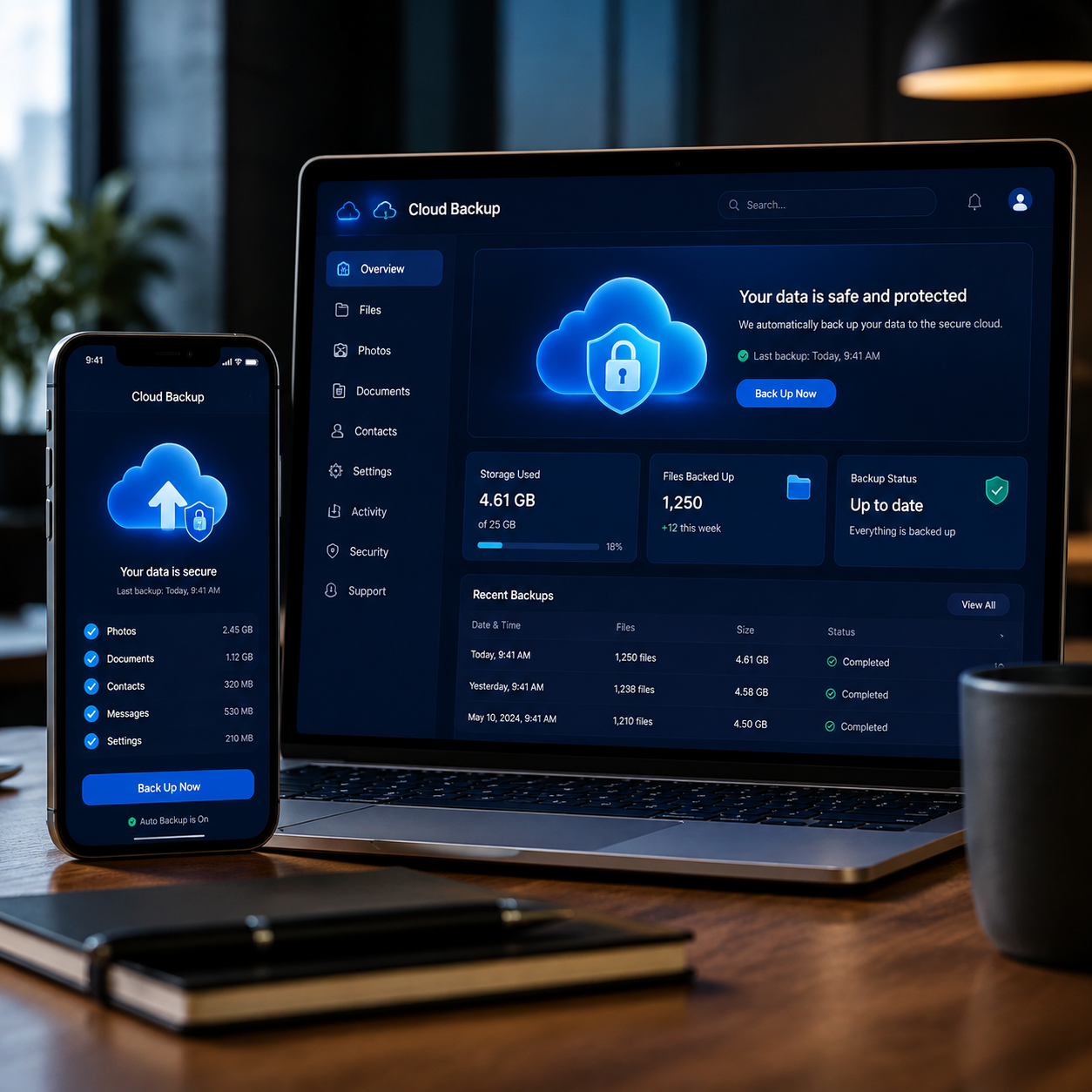
Fazer backup seguro dos seus dados móveis é uma das maneiras mais simples de reduzir o impacto de roubo, defeito, dano físico ou troca do celular. Fotos, vídeos, contatos, documentos e conversas podem desaparecer em poucos minutos quando um aparelho quebra ou é perdido.
A estratégia mais confiável combina backup em nuvem com uma cópia local dos arquivos importantes. Assim, você não depende de um único aparelho, conta ou serviço para recuperar sua vida digital.
Por que fazer backup do celular é essencial
O backup do celular cria uma cópia dos seus dados para que eles possam ser recuperados depois de perda, roubo, falha, dano ou substituição do aparelho. Sem essa cópia, a recuperação pode ser impossível, especialmente quando o telefone não liga mais.
Um celular concentra informações pessoais e profissionais: registros de contatos, comprovantes, documentos, fotos de família, vídeos, códigos de acesso e mensagens. Mesmo um reparo simples pode exigir a substituição da placa ou a restauração do sistema, apagando dados armazenados apenas na memória interna.
Também existe o risco de o aparelho ser roubado ou perdido com a tela bloqueada. O bloqueio dificulta o acesso de terceiros, mas não cria uma cópia dos arquivos. Por isso, o backup deve ser configurado antes do problema acontecer.
Antes de enviar o celular para assistência técnica, confirme a data da última cópia, faça uma transferência adicional dos arquivos essenciais e, quando possível, remova informações sensíveis. Nunca entregue senhas da conta Google ou do ID Apple; o técnico pode orientar o procedimento sem conhecer suas credenciais.
O que deve ser incluído no backup
Um backup completo deve priorizar fotos, vídeos, contatos, documentos, configurações e conversas do WhatsApp. Aplicativos podem ser reinstalados, mas os dados internos de cada app dependem do suporte oferecido pelo próprio desenvolvedor.
Comece pelos arquivos que seriam mais difíceis ou impossíveis de substituir:
- Fotos e vídeos: imagens familiares, registros de trabalho e arquivos recebidos em aplicativos de mensagens.
- Contatos: prefira sincronizá-los com uma conta Google ou iCloud, em vez de mantê-los apenas no chip.
- Documentos: contratos, comprovantes, PDFs, notas e arquivos salvos na pasta de downloads.
- WhatsApp e histórico de conversas: inclua mensagens e mídias quando forem relevantes para você.
- Configurações: redes Wi-Fi salvas, preferências, agenda, alarmes e parte da organização do sistema.
- Dados de aplicativos: verifique bancos, autenticadores, jogos e apps profissionais individualmente.
O backup não é uma fotografia perfeita de tudo que existe no aparelho. Alguns aplicativos usam servidores próprios, exigem exportação manual ou armazenam dados somente localmente. Bancos e gerenciadores de autenticação, por exemplo, podem pedir uma migração específica por segurança.
Como fazer backup no Android
Para fazer backup no Android, ative a cópia da conta Google, sincronize fotos e contatos e confirme o backup específico do WhatsApp. O procedimento pode variar conforme a fabricante e a versão do Android, mas os princípios são os mesmos.
Backup da conta Google
Abra Configurações e procure por Google, Backup ou Fazer backup. Ative a opção de backup pelo Google One, quando disponível, e confira qual conta Google está sendo usada.
Essa cópia pode incluir dados compatíveis de aplicativos, histórico de chamadas, contatos, mensagens SMS, configurações do dispositivo e informações necessárias para configurar outro Android. O conteúdo exato depende do modelo, da versão do sistema e do aplicativo.
Deixe o aparelho conectado ao Wi-Fi e ao carregador durante o processo. Depois, volte à tela de backup e verifique a data e o horário da última cópia. Se a conta estiver sem espaço, o backup pode parar sem incluir novos arquivos.
Fotos, vídeos e contatos
No Google Fotos, toque na imagem do perfil, abra as configurações de Fotos e confirme se o backup está ativado. Escolha a qualidade disponível para sua conta e verifique se as pastas de aplicativos, como imagens recebidas pelo WhatsApp, também devem ser incluídas.
Nos contatos, confirme se os novos registros são salvos na conta Google, e não apenas no armazenamento do aparelho ou no chip. Isso evita que uma troca de telefone faça a agenda desaparecer.
WhatsApp no Android
No WhatsApp, acesse Configurações > Conversas > Backup de conversas. Selecione a conta Google, defina a frequência e toque em fazer backup agora. Inclua vídeos somente se eles forem importantes, pois podem aumentar bastante o tamanho da cópia.
O WhatsApp também oferece backup criptografado de ponta a ponta em determinadas configurações. Se ativá-lo, guarde a senha ou a chave de criptografia em local seguro. Sem essa informação, a restauração pode não ser possível.
Como fazer backup no iPhone
Para fazer backup no iPhone, use o iCloud para uma cópia automática na nuvem ou o computador para uma cópia local. O iCloud é mais prático, enquanto o backup no computador oferece uma alternativa quando o armazenamento online é limitado.
Backup pelo iCloud
Abra Ajustes > [seu nome] > iCloud > Backup do iCloud e ative o recurso. Para iniciar imediatamente, toque em Fazer Backup Agora. O iPhone precisa estar conectado ao Wi-Fi, à energia e, normalmente, com a tela bloqueada.
Confira o espaço disponível no iCloud. Fotos e vídeos podem consumir grande parte da capacidade, principalmente quando a Fototeca do iCloud está ativa. O armazenamento cheio impede a atualização da cópia e pode passar despercebido por semanas.
Fotos, contatos e aplicativos
Em Ajustes > [seu nome] > iCloud, revise quais aplicativos sincronizam dados. Contatos, calendários, notas e fotos devem estar associados ao ID Apple correto. Se você usa mais de uma conta, confirme onde cada informação está armazenada.
O backup do iPhone pode guardar configurações, organização da tela, dados de aplicativos compatíveis e outras informações. Ainda assim, alguns apps exigem login ou procedimento próprio após a restauração.
Backup do iPhone no computador
Conecte o iPhone a um Mac ou PC confiável. No Finder, em versões atuais do macOS, ou no aplicativo Apple Devices e no iTunes, quando aplicável, selecione o aparelho e escolha a opção de fazer backup.
Ative a opção de criptografar o backup local se ele contiver dados sensíveis. Crie uma senha que você consiga guardar com segurança; sem ela, a cópia criptografada não poderá ser restaurada. Evite computadores compartilhados ou públicos.
Backup local: como copiar dados para um computador ou armazenamento externo
O backup local copia arquivos para um computador, SSD, HD externo ou outro armazenamento físico. Ele é útil para preservar fotos, vídeos e documentos sem depender exclusivamente da nuvem.
No Android, conecte o aparelho por USB, desbloqueie a tela e selecione a opção de transferência de arquivos. Copie pastas como DCIM, Pictures, Movies, Documents e Downloads para uma pasta organizada no computador.
No iPhone, use o Finder, Apple Devices ou iTunes para o backup do sistema. Para fotos, a importação pode ser feita pelo aplicativo de fotos do computador ou pela ferramenta de transferência compatível com o sistema.
Uma cópia física também pode ser apagada, corrompida, roubada ou danificada. Por isso, mantenha o armazenamento externo desconectado após a cópia e, se possível, guarde-o em outro local. A regra prática é ter pelo menos duas cópias em meios diferentes, como nuvem e computador.
Organize os arquivos por ano e categoria, por exemplo Fotos/2026 e Documentos/Impostos. Depois de copiar, abra alguns arquivos aleatórios. Uma transferência concluída sem mensagem de erro ainda pode conter arquivos incompletos ou ilegíveis.
Como tornar o backup realmente seguro
Para tornar o backup realmente seguro, proteja a conta principal, use autenticação de dois fatores, mantenha o celular atualizado e aplique criptografia nas cópias locais. Segurança depende tanto da cópia quanto do controle de quem pode acessá-la.
- Use uma senha forte e exclusiva: não repita a senha da conta Google, do ID Apple ou do e-mail em outros serviços.
- Ative a autenticação de dois fatores: ela reduz o risco de alguém acessar o backup apenas com uma senha vazada.
- Proteja códigos de recuperação: guarde-os offline, sem enviá-los para conversas ou notas sem proteção.
- Use criptografia: habilite backups locais criptografados e prefira recursos de proteção avançada quando compreender suas limitações.
- Mantenha o sistema atualizado: atualizações do Android, iOS e aplicativos corrigem falhas de segurança conhecidas.
- Evite redes Wi-Fi públicas: faça cópias importantes em uma rede doméstica confiável ou usando dados móveis quando necessário.
Não compartilhe senhas para acelerar um reparo. Se a assistência precisar testar o equipamento, faça backup, remova dados pessoais quando possível e use um perfil de teste ou modo apropriado, se o aparelho oferecer esse recurso.
Há um equilíbrio entre conveniência e proteção. Uma senha de backup esquecida pode bloquear a restauração; uma cópia sem criptografia facilita o acesso caso o computador seja roubado. Registre as credenciais em um gerenciador de senhas confiável e mantenha uma forma segura de recuperação.
Como verificar e restaurar um backup
Para verificar um backup, confira a data da última cópia, a conta utilizada, o espaço disponível e a presença dos arquivos essenciais. Para restaurar, use a mesma conta e siga o assistente de configuração do aparelho novo ou reparado.
No Android, abra a área de backup da conta Google e confirme o horário da última execução. No iPhone, verifique Ajustes > [seu nome] > iCloud > Backup do iCloud. Para uma cópia local, confirme se o computador reconhece o arquivo e se os dados estão protegidos pela senha correta.
Antes da restauração:
- Carregue o aparelho e conecte-o a uma rede confiável.
- Tenha acesso à conta Google ou ao ID Apple usado na cópia.
- Confirme a senha do backup local, se houver criptografia.
- Instale as atualizações disponíveis antes de transferir muitos dados.
- Não apague o aparelho antigo até abrir fotos, contatos e conversas no novo.
A restauração pode acontecer em etapas. Fotos sincronizadas na nuvem talvez apareçam gradualmente, enquanto aplicativos são reinstalados em segundo plano. Teste chamadas, contatos, galeria, documentos e WhatsApp antes de considerar o processo encerrado.
FAQ: dúvidas sobre backup do celular
Com que frequência devo fazer backup do celular?
Ative o backup automático e faça uma cópia manual antes de viagens, reparos, atualizações importantes ou troca do aparelho. Para fotos e documentos de trabalho, verifique a sincronização pelo menos uma vez por mês.
O backup do WhatsApp é feito automaticamente?
Pode ser, desde que a frequência automática esteja configurada e exista espaço na conta Google ou no iCloud. Mesmo assim, confira a data da última cópia e lembre-se de que a restauração exige o mesmo número de telefone e a conta associada.
É mais seguro usar nuvem ou computador?
Nenhuma opção é suficiente em todos os cenários. A nuvem facilita a automação e a recuperação após roubo; o computador oferece independência do armazenamento online. Combinar os dois reduz o risco de falha única.
Como recuperar dados depois de trocar ou reparar o celular?
Durante a configuração inicial, entre com a mesma conta Google ou ID Apple e escolha restaurar a cópia disponível. Depois, reinstale o WhatsApp com o mesmo número e confirme a senha do backup, se houver. Só apague o aparelho antigo depois de validar os dados.
O que fazer se o backup não for concluído?
Verifique a conexão, o espaço disponível, a conta selecionada, o carregamento e as atualizações do sistema. Exclua arquivos desnecessários, reduza o conteúdo de vídeos quando apropriado e tente novamente. Se o problema continuar, faça uma cópia local manual dos arquivos mais importantes antes de procurar suporte.